A WordPress rendszernek kezdetektől az az elve, hogy aminek a szerkesztését lehet azt a felhasználók kezébe kell adni. Ennek az elvnek az ékes bizonyítéka a WordPress menü szerkesztése funkció.
A WordPress tartalmaz egy remek modult hogy könnyen és felhasználóbarát müdon lehessen szerkeszteni a menüket. Ha a programozó beleprogramozza a sablonjába a szerkeszthető navigációs menü opciót, akkor a felhasználó könnyedén tudja azt szerkeszteni. Én az összes sablonomba beleteszem.
01 / A WordPress menü szerkesztőA WordPress menü szerkesztő
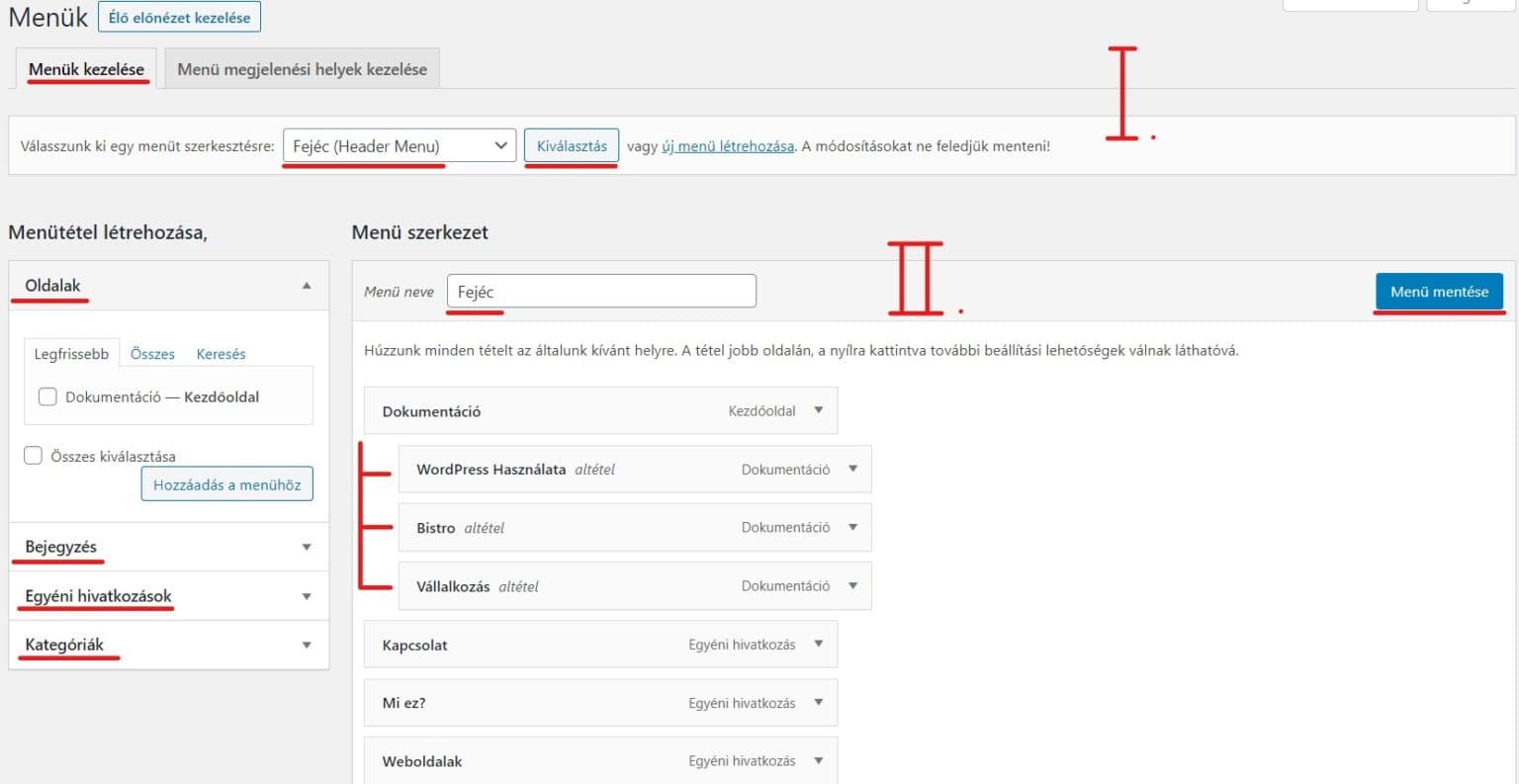
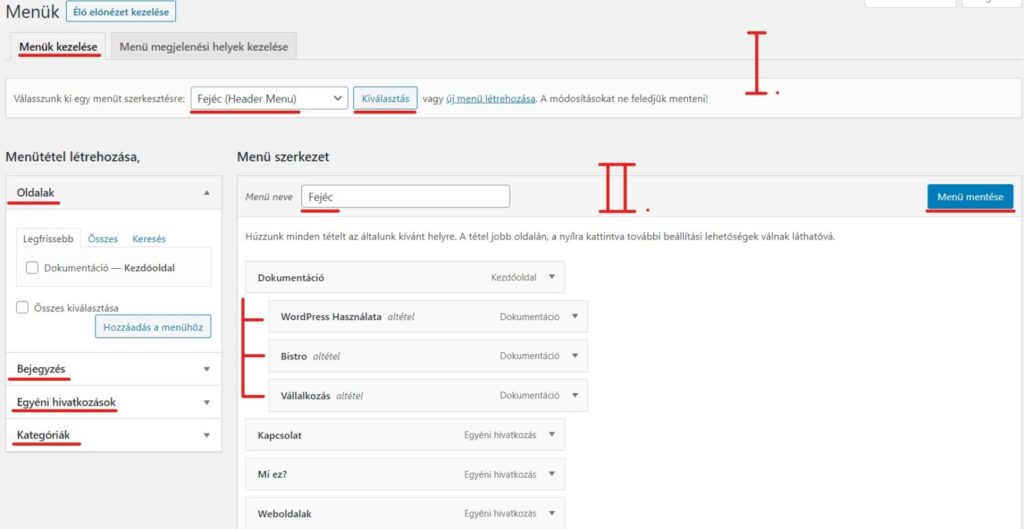
Navigálj az adminon belül a Megjelenés > Menük opcióra. Itt Látni fogod szerkesztőfelületet, ami két fő részből áll.
- A felső (I-es számmal jelölt) részen tudod kiválasztani, hogy melyik menüt szeretnéd szerkeszteni.
- A lenyíló listából válaszd ki a menüt, amit szerkeszteni szeretnél
- Kattints a kiválasztás gombra
- Az alsó nagyobb (II-es számmal jelölt) részen magát szerkessztőt látod, neked miután kiválasztottad, hogy melyik menüt szeretnéd szerkeszteni kizárólag ezzel a résszel lesz dolgod.
Menüelem hozzáadása
A képen látható Menütétel létrehozása résznél válaszd ki hogy milyen típusú menüelemet szeretnél létrehozni.
- Oldalak – Oldal típusú elemre hivatkozik, pl.: Kezdőoldal, Kapcsolat, Rólunk … stb.
- Bejegyzés – Bejegyzés típusú elemre hivatkozik, főleg hírek blogbejegyzések.
- Egyéni hivatkozás – Külső weboldalra hivatkozás, pl.: nem a teoldalad.hu hanem a másikoldal.hu
- Kategóriák – A bejegzések kategóriákba lehetnek sorolva ezért lehet ezekere a kategóriákra is hivatkozni.
Ami te avalószínüleg a legsűrűbben fogsz használni, az a külső hivatkozás és az oldalak opció.
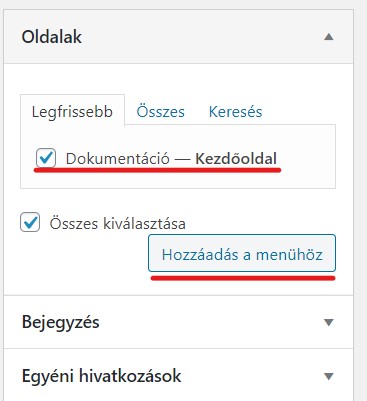
Hozzáadás nagyon egyszerű, értelemszerűen ki kell tölteni amit kérdez tőlünk a felület, oldalak esetében ki kell választani a listából a hivatkozandó oldalt, majd a menü hozzáadása gombra kattintva máris hozzáadtuk a navigációs menünkhöz.
(Tipp, nem jelenik meg alapból az összes oldal csak a legsűrűbben szerkesztettek, ezért az Összes fülre kattintva tudjuk előcsalni a nem látható oldalakat.)
A változás az oldal látogatói számára addig nem következik be, amíg el nem mentjük a változásokat. a jobb oldalon található kék menü mentése gombbal.
Menü sorrendjének módosítása és lenyíló menü hozzáadása
Alapértelmezetten, ha hozzáaadsz egy új menüelemet akkor a menüd legvégére sorolja a WordPress, ezért a legtöbb esetben módosítani kell a sorrendet.
Ehhez egszerűen az egérrel húzd a kívánt helre az elemet és kész.
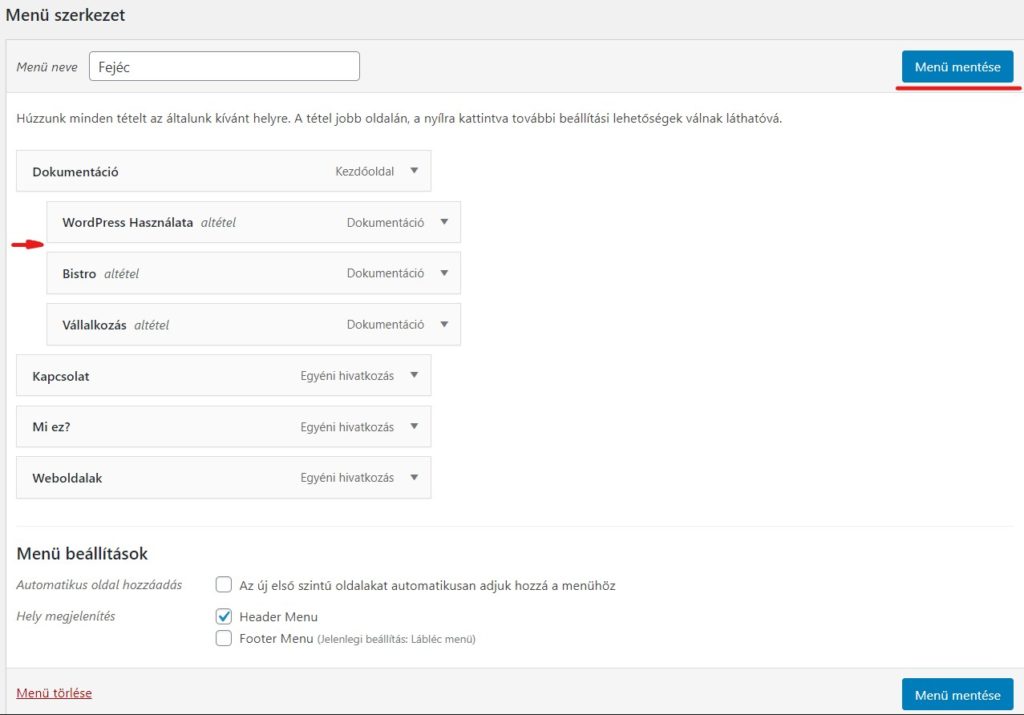
Lenyíló listához beljebb kell húzni az elemet, mint ahogy a képen is látható, a piros nyílnál, a Dokumentáció menüből fog lenyílni a Bistro és Vállalkozás menüpont valamint a WordPress Használata.
Menüelem törlése
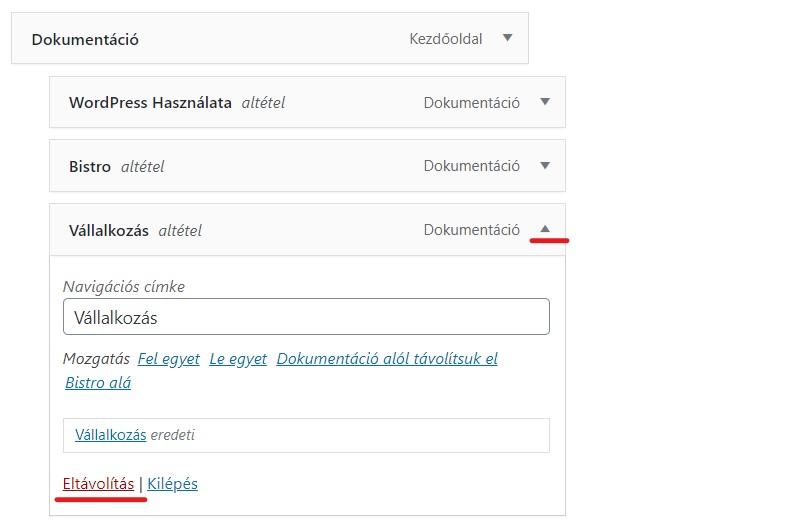
Egyszerűen kattint a menüelem jobb szélén lévő lenyíló ikonra és nyomd meg a az eltávolítás feliratot majd ments egyet a változások élesítéséhez.
02 / ÖsszefoglalóÖsszefoglaló
Mindig úgy tudjuk kezdeni a WordPress-es menük szerkesztésést, hogy ki kell választni, hogy melyik menüt szerenténk szerkeszteni, utána egyszerűen Hozzáadással, vagy Húzással a helyére igazítani a menüelemeket. Majd a legvégén egyszerűen el kell menteni a jobb felső sarokban lévő kék Menü Mentése gombbal. Ha a mentést nem végeztük el akkor az eredmény nem lessz látható és elveszik a munkánk.
Szeretnéd, hogy mi csináljuk meg helyetted?
Weboldal, webshop, SEO — két munkanapon belül kapsz árajánlatot.

Egy szabadúszó WordPress programozó, fejlesztéseit több mint 50 országan és többszáz weboldalon használják. Az elmúlt 8 évben vállalkozásokkal, kiadókkal, webshopokkal dolgozott együtt, egyedi weboldalakat épített az igényeiknek és céljaiknak megfelelően.